Úkol
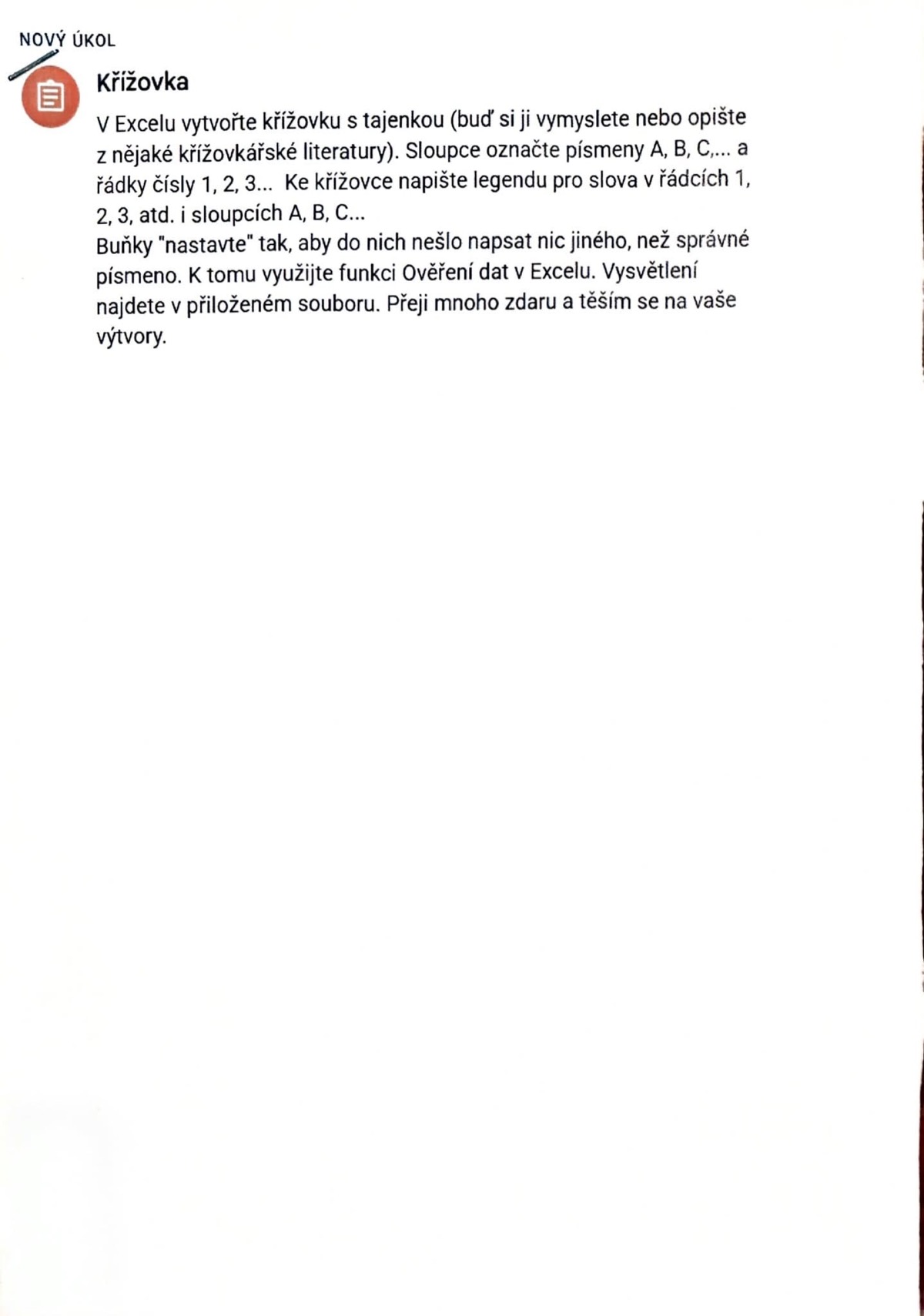
Máš v Excelu vytvořit křížovku s tajenkou. Sloupce se označí písmeny, řádky čísly a ke křížovce patří legenda ke slovům. Každá buňka má přijmout jen správné písmeno. Na to slouží funkce Ověření dat.
Zadání doslova
V Excelu vytvořte křížovku s tajenkou (buď si ji vymyslete nebo opište z nějaké křížovkářské literatury). Sloupce označte písmeny A, B, C… a řádky čísly 1, 2, 3… Ke křížovce napište legendu pro slova v řádcích 1, 2, 3 atd. i sloupcích A, B, C… Buňky „nastavte“ tak, aby do nich nešlo napsat nic jiného, než správné písmeno. K tomu využijte funkci Ověření dat v Excelu. Vysvětlení najdete v přiloženém souboru.
Příloha (shrnutí)
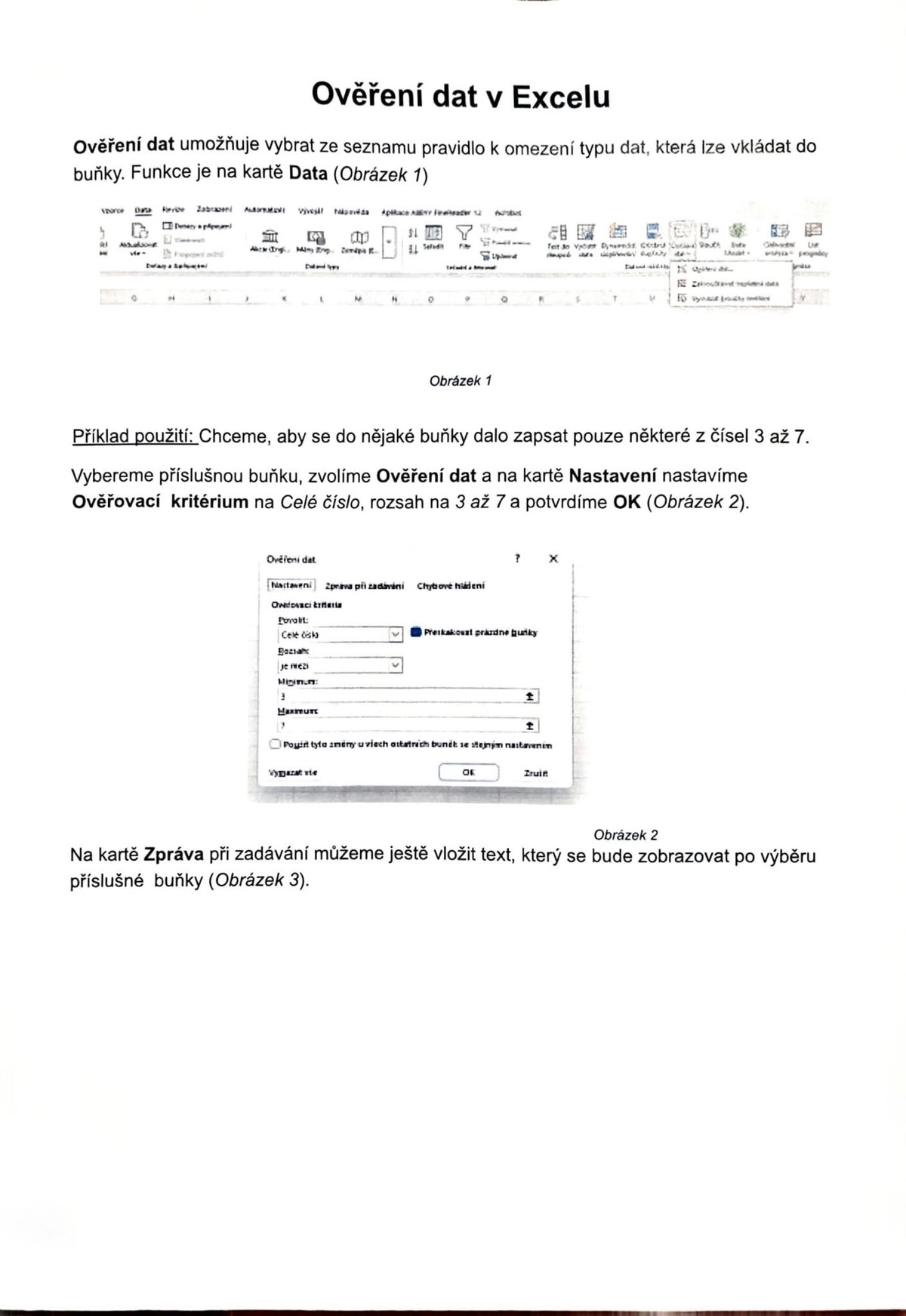
- Karta Data → Ověření dat. Karta Nastavení: ověřovací kritérium (příklad: Celé číslo, je mezi 3 a 7).
- Karta Zpráva při zadávání: text zobrazený po výběru buňky (např. „Zadej číslo od 3 do 7.“).
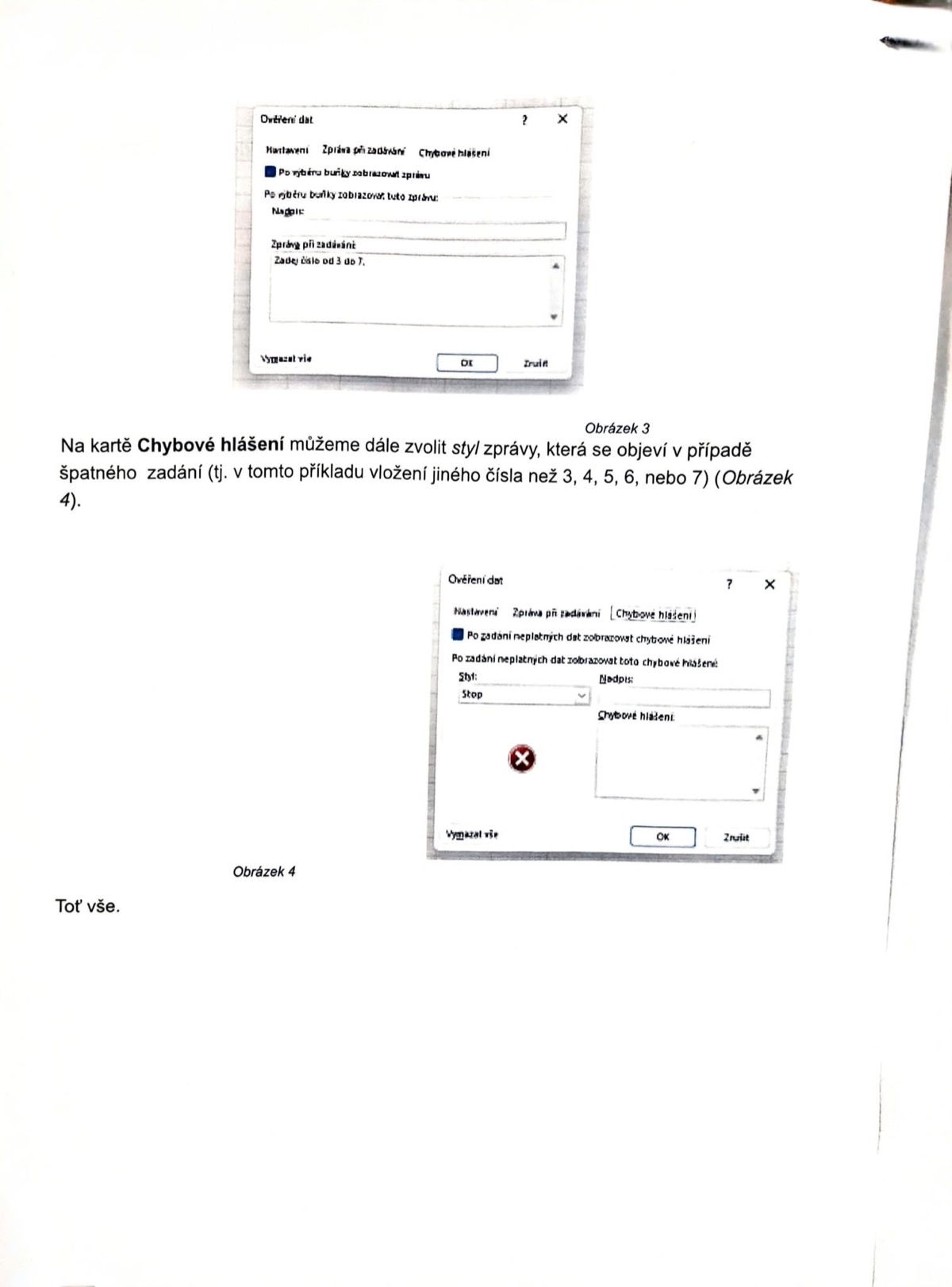
- Karta Chybové hlášení: styl (Stop), nadpis a text chyby při neplatném zadání.
Fotky zadání
Ke stažení
Křížovka k vyplnění (krizovka.xlsx) Křížovka s řešením (krizovka-reseni.xlsx)
K čemu je Ověření dat
Ověření dat hlídá, co se smí do buňky napsat. Chyba se ukáže hned při psaní, ne až při počítání.
- Docházka nebo objednávky. Do sloupce Datum projde jen datum. Překlep typu „31. 2.“ se zastaví hned.
- Známky ve třídní tabulce. Do buňky jde jen celé číslo od 1 do 5, takže nevznikne známka 7 ani „dobrý“.
- Výběr z nabídky. Sloupec Stav nabízí jen „Nové“, „Hotovo“ a „Zrušeno“. Každý nepíše po svém a tabulku jde dobře filtrovat.
Postup v Excelu
Postup platí pro naši křížovku. Tajenka je TABULKA ve sloupci D. V listu s křížovkou leží políčko A1 mřížky v buňce B2, protože řádek 1 a sloupec A nesou popisky. První písmeno prvního slova je K.
- Klikni na buňku B2. Tam patří písmeno K.
- Otevři kartu Data a klikni na Ověření dat.
- Na kartě Nastavení vyber v poli Povolit možnost Vlastní a do pole Vzorec napiš:
=NEBO(B2="K";B2="k")Excel při porovnání textu nerozlišuje velká a malá písmena, druhá podmínka s malým písmenem je tam jen pro přehlednost. - Na kartě Zpráva při zadávání do nadpisu napiš „Políčko A1“ a do textu „Napiš jedno písmeno.“ (nadpis používá označení z mřížky, A1; adresa té buňky v Excelu je B2).
- Na kartě Chybové hlášení nech styl Stop a do nadpisu napiš „Špatně“ a do textu „Tohle písmeno sem nepatří. Zkus to znovu.“
- Potvrď tlačítkem OK. Stejně nastav každou další bílou buňku, jen s jejím písmenem a adresou. Pro C2 to je
=NEBO(C2="O";C2="o").
Tři karty v okně Ověření dat
- Nastavení
- Pravidlo samo. Říká, co do buňky smí. U nás je to vlastní vzorec, který pustí jen správné písmeno ve velkém i malém tvaru.
- Zpráva při zadávání
- Nápověda, která se objeví, když buňku vybereš. Je nepovinná, ale pomůže.
- Chybové hlášení
- Co se stane při špatném zadání. Styl Stop špatné písmeno úplně odmítne. Styl Varování a Informace ho nechají projít, když uživatel potvrdí.
Pozor na vložení. Když do buňky písmeno vložíš ze schránky (Ctrl+V), Excel ho přijme bez kontroly a smaže i pravidlo buňky. V Google Sheets přepíše pravidlo i obyčejné vložení, kdežto Ctrl+Shift+V (vložit jen hodnoty) ho zachová.
Proč má každá buňka svůj vzorec. Vzorec odkazuje na svou buňku (B2) a správné písmeno je v každé buňce jiné. Jedno společné pravidlo by nevědělo, které písmeno kam patří.
Postup v Google Sheets
Je to stejný nápad, jen jinak pojmenovaný.
- Vyber buňku a v nabídce otevři Data → Ověření dat → Přidat pravidlo.
- V části Kritéria vyber Vlastní vzorec a napiš
=OR(B2="K";B2="k"). Porovnání=nerozlišuje velká a malá písmena, takže vzorec pustí K i k (stejně by to uměl i=B2="K"). Kritérium Text → je přesně velikost písmen rozlišuje a malé k by odmítlo. - V části Při neplatných datech vyber Zobrazit varování (špatné písmeno jde potvrdit) nebo Zamítnout vstup (špatné písmeno se nepřijme).
- Zapni Zobrazit text nápovědy a napiš nápovědu k buňce. Funguje jako karta Zpráva při zadávání v Excelu.
Co je klíčové
- Ověření dat je na kartě Data a má tři karty: Nastavení, Zpráva při zadávání, Chybové hlášení.
- Rozhoduje Nastavení: pravidlo, které určuje, co do buňky smí.
- U křížovky se hodí vlastní vzorec
=NEBO(B2="K";B2="k"), protože správné písmeno je v každé buňce jiné. - Styl Stop špatné zadání odmítne. Varování a Informace ho nechají projít.
- Ověření dat jde obejít vložením ze schránky (Ctrl+V). Vložená hodnota se nekontroluje a přepíše i pravidlo, takže pravidlo hlídá jen psaní.
Test
Osm otázek, u každé jedna správná odpověď. Vyhodnocení proběhne v tvém prohlížeči a nic se neodesílá.
Názor: dávají formuláře v Excelu smysl?
Kdy ano. Pár lidí vyplňuje tabulku ručně, data zůstávají v tabulce a chceš hned chytit překlepy: datum, číslo v rozsahu, výběr ze seznamu. Nastavení trvá minuty a nepotřebuješ programátora ani server. Pro školní úkol a malou evidenci je to správný nástroj.
Kdy ne. Data zadává víc lidí najednou, mají žít dlouho a být dohledatelná, nebo potřebuješ práva a historii změn. Ověření dat jde obejít vložením, pravidla jsou po buňkách a špatně se udržují. Chybí audit i centrální úložiště.
Totéž jako web s databází. Potřebuješ stránku s formulářem, kontrolu v prohlížeči a znovu na serveru (jinak nic nehlídá), backend, databázi, hosting s HTTPS, zálohy a případně přihlášení. Odhady pro jednoho vývojáře:
| Řešení | Odhad práce |
|---|---|
| Excel s Ověřením dat | 30–60 minut, bez údržby |
| Web bez databáze (kontrola písmen v prohlížeči) | 2–4 hodiny |
| Web s databází (ukládání výsledků a přehled) | 1–2 dny |
| Web s uživatelskými účty a správou | týden a pak průběžná údržba |
Závěr: Ověření dat je správná volba pro tuto velikost problému. Web s databází se vyplatí, až když data sdílí víc lidí a mají přežít tabulku.
Jak to vznikalo
Tady najdeš záznam, jak úkol vznikal: zadání, odpovědi a časy.